Social Listener
Busca tendencias reales en mi industria todos los días a las 7am y las guarda en un inbox dentro de Notion.
Notion, Claude, y el skill que hace que todo suene a ti. El sistema que trabaja mientras tú duermes.
Este no es un prompt suelto. Es el sistema completo que uso todos los días: una tabla en Notion donde vive todo tu contenido, y tres asistentes que corren solos cada mañana buscando tendencias, convirtiéndolas en estrategia, y escribiendo el guion en tu voz.
Tú entras una vez al día, lees lo que dejaron listo, y decides qué se graba. Eso es todo. Se arma en una tarde y te devuelve horas cada semana.
Está completo y abierto, igual que todos los recursos de aquí. Copia lo que te sirva y cámbiale lo que quieras.
Piénsalo como una redacción pequeña. Hay un lugar donde vive el trabajo, hay un manual de estilo, y hay gente que hace tareas distintas.
Hazlo en orden. Cada paso se apoya en el anterior, y saltarte el primero es lo que hace que todo suene genérico.
Este es el paso que más se salta la gente, y es el que más importa. Antes de construir cualquier sistema, Claude necesita saber quién eres, cómo hablas, qué odias, qué te gusta. Yo lo hice con un documento que llamé Brand Operating System: mi marca, mi tono, mis frases prohibidas, todo.
Esto no es opcional. Sin este documento, todo lo que viene después va a sonar genérico. Y vas a echarle la culpa a la herramienta cuando el problema es que nunca le dijiste quién eres.
El prompt para cerrar el paso 1
Con todo lo que hemos hablado, créame un archivo MD con mi Brand
Operating System completo.

Incluye:
- Quién soy y a quién le hablo
- Mi tono de voz, con ejemplos reales de cómo sueno
- Mis frases prohibidas: lo que nunca quiero leer en algo mío
- La diferencia entre cómo suenan mis voice overs y cómo suenan
  mis captions
- Qué es sonar genérico versus sonar como yo
- Mis temas: de qué hablo y de qué no hablo
Léelo completo antes de guardarlo. Si hay algo que no suena a ti, corrígelo ahí mismo. Este documento va a estar detrás de cada palabra que el sistema escriba durante meses.
Un proyecto es un espacio con memoria. Todo lo que hables ahí adentro ya conoce tu contexto, y no tienes que repetirle nada dos veces.
Un skill es literalmente un empleado especializado que entrenas una sola vez y que después puedes usar en cualquier tarea de escritura. Este es el que va a revisar todo antes de que llegue a tus ojos.
Qué contarle mientras lo entrenas:
Consejo real: no confíes ciegamente en la primera versión. Yo entré al archivo descargado, lo revisé línea por línea antes de subirlo. Haz lo mismo. Es el filtro por el que va a pasar todo tu contenido.
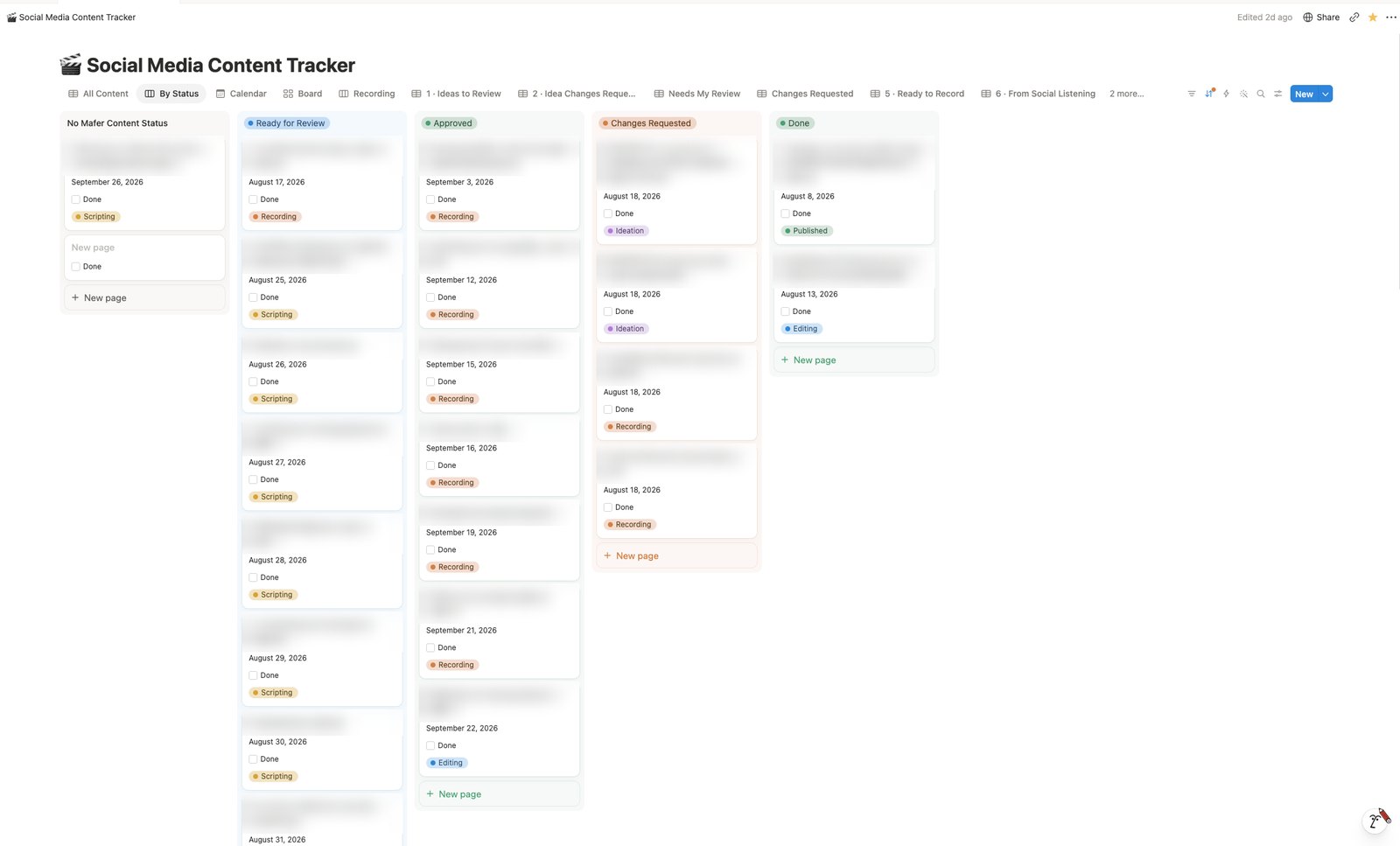
Esta es la tabla donde vas a vivir todos los días. Es el único lugar donde tienes que entrar para saber qué se graba esta semana.
| Columna | Para qué sirve |
|---|---|
| Título del post | Cómo lo identificas de un vistazo. |
| Fecha de publicación | Cuándo sale. Sin esto no hay calendario. |
| Idea | El concepto en una línea, antes de desarrollarlo. |
| Guion / script | Lo que vas a decir en cámara. |
| Notas de grabación | Encuadre, ritmo, dónde hacer pausa. |
| Caption | El texto que acompaña la publicación. |
| Estatus | Aquí es donde tú controlas todo. Es la columna más importante. |
| Locación / modo de grabación | Para agrupar y grabar por lotes en un solo día. |
| Nivel de energía requerido | Para no dejar lo pesado para un martes muerto. |
Nunca le pidas que actúe sin que antes te confirme que entendió. Es la diferencia entre una tabla nueva y ordenada, y un desastre encima de lo que ya tenías.
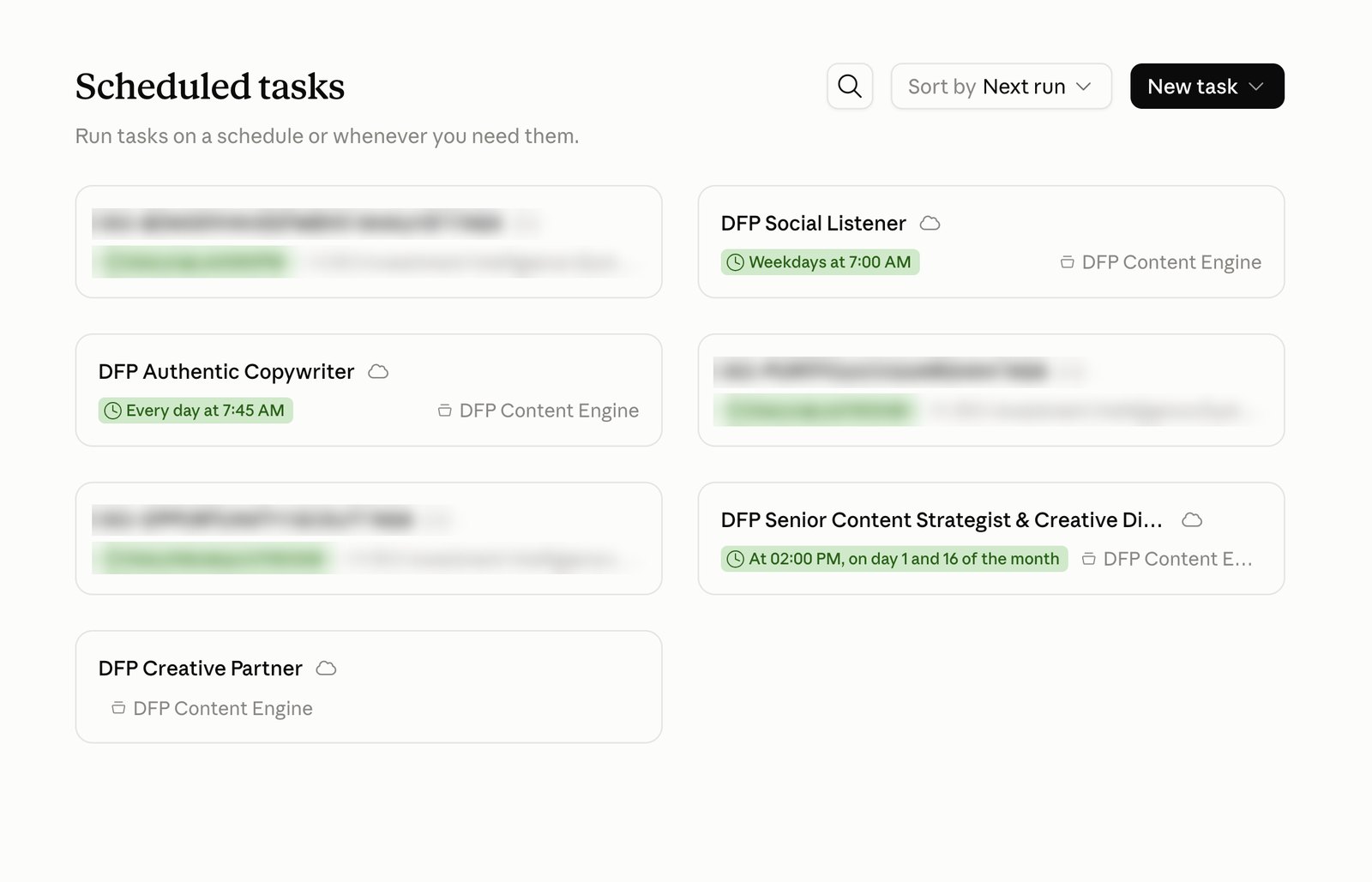
Este es el punto que más cambia el resultado. No le pidas a un solo chat que haga estrategia, escritura y research de tendencias al mismo tiempo. Se vuelve un desastre. Cada tarea necesita su propio especialista.
Yo construí tres:
Busca tendencias reales en mi industria todos los días a las 7am y las guarda en un inbox dentro de Notion.
Agarra la idea y la convierte en estrategia de contenido, con pilar, formato y audiencia.
Escribe el guion final y usa el skill antes de entregarme cualquier texto.
Cómo se hace cada uno:
Plantilla para cada empleado
Quiero que seas el mejor [ROL] del mundo, especializado en
[TU INDUSTRIA].

Tu único trabajo es esto:
[DESCRIPCIÓN EXACTA DE LA TAREA, UNA SOLA COSA]

Contexto:
- Mi marca y mi tono están en el documento de este proyecto.
- El Content Tracker en Notion es donde dejas tu trabajo.

Cada vez que hagas un run:
1. Revisa primero lo que ya existe en el tracker para no repetir.
2. Haz tu tarea.
3. Usa el skill /authentic antes de entregarme el resultado.
4. Deja lo que hiciste en la columna que te corresponde y pon
   el estatus en "Ready for review".

No hagas nada fuera de tu tarea. Si algo se sale de tu trabajo,
déjalo anotado y sigue.
Cambia /authentic por el nombre que le hayas puesto a tu skill en el paso 3.
Una vez armado el sistema, así funciona el día a día. Tu trabajo se reduce a leer y decidir.
El feedback que escribes en "Changes requested" es lo que hace que el sistema mejore. Sé específica: no escribas "no me gustó", escribe "esto suena a anuncio, quítale la pregunta del inicio".
Ya tienes el sistema que produce. En la guía defines qué vas a decir y cada cuánto.
Ver la guía De Cero a Publicar